



资源介绍
妙妙触控是一款能把安卓手机瞬间变成无线蓝牙鼠标和键盘的神奇工具,对于经常需要在手机、平板、电脑之间来回切换操作的朋友来说,这玩意儿简直是效率神器。不需要额外安装驱动,也不用搞什么复杂的设置,只要蓝牙一配对,立刻就能上手用,非常省心。
妙妙触控怎么连接平板
1. 先把手机和平板的蓝牙都打开,确保两个设备距离近一些。
2. 在手机的蓝牙列表里搜索平板名称并点击配对,如果提示输入配对码,一般输0000就行。
3. 配对成功后,打开妙妙触控App,在界面上选择你的平板设备进行连接。
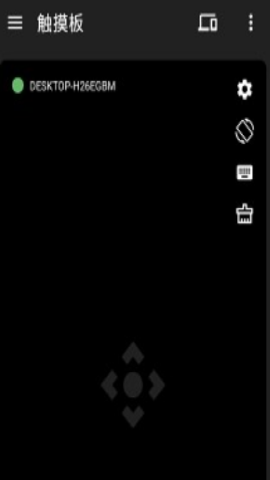
4. 等界面出现绿色连接标志,就说明成功了。这时候平板上会出现鼠标光标,你滑动手机屏幕就能直接操控平板,特别顺手。
![妙妙触控[图1]](https://static.down8818.com/uploads/20260908/6a9fe7d9276c99.10958385.png)
妙妙触控怎么连接电脑
1. 从本站下载安装妙妙触控官方版App,打开后点击“开始使用”。
2. 开启妙控触控板的蓝牙功能,准备配对。
![妙妙触控[图2]](https://static.down8818.com/uploads/20260908/6a9fe7d95c9998.53294703.png)
3. 进入电脑的系统偏好设置,点击“蓝牙”选项,查看蓝牙设备列表。
4. 在列表中找到妙控触控板并选中,点击建立连接。
5. 如果系统提示需要安装触控板驱动,按提示完成安装,确保触控板能正常工作。
![妙妙触控[图3]](https://static.down8818.com/uploads/20260908/6a9fe7d9918234.94986587.png)
妙妙触控怎么连接ipad
1. 在平板上装好妙妙触控App,然后用手机和平板通过蓝牙配对连接。
2. 连接成功后会显示绿色连接标志,一目了然。
3. 连接后,在平板的妙妙触控界面上滑动操作,就跟用鼠标一样灵活,指哪打哪。
![妙妙触控[图4]](https://static.down8818.com/uploads/20260908/6a9fe7d9cc2682.23054104.png)
注意:
① 目前妙妙触控仅支持蓝牙HID协议的安卓手机,并且需要通过蓝牙连接才能使用。
② 连接设备前,务必先让手机与目标设备完成蓝牙配对,再启动妙妙触控进行连接。
③ 连接成功后,界面会显示绿色连接状态,一目了然。
妙妙触控怎么连接另一个手机
1. 拿两部手机,其中一部下载妙妙触控App,用来模拟鼠标操作。
2. 打开蓝牙设置,把两部手机的蓝牙配对连接起来。
3. 连接成功后,你就可以用装了妙妙触控的手机去点击操作另一部手机了,挺有意思的。
![妙妙触控[图5]](https://static.down8818.com/uploads/20260908/6a9fe7da0eabe4.27634624.png)
妙妙触控官方版使用方法
1. 在逗游网下载妙妙触控,安装并打开App。
2. 确保手机和即将连接的设备处于同一WiFi环境下。
3. 打开蓝牙,连接手机与该设备。
4. 连接成功后,就能远程控制该设备了。
5. 支持单指滑动、双指滚动等多种手势功能,操作起来很顺手。
![妙妙触控[图6]](https://static.down8818.com/uploads/20260908/6a9fe7da467c85.46731757.png)
妙妙触控功能介绍
1. 超简单实用的手机模拟蓝牙鼠标键盘App,无需复杂操作,蓝牙一键快速连接。
2. 就像使用蓝牙键鼠一样简单,支持多种手势功能,还能自定义各种快捷键,方便实用。
3. 可以随时远程操控设备,还能把手机变成PPT遥控笔,远程翻页演示,办公党福音。
![妙妙触控[图7]](https://static.down8818.com/uploads/20260908/6a9fe7da7c1964.43556020.png)
妙妙触控亮点特色
1. 手机秒变蓝牙鼠标键盘,设置超简单,蓝牙一连就能开干。
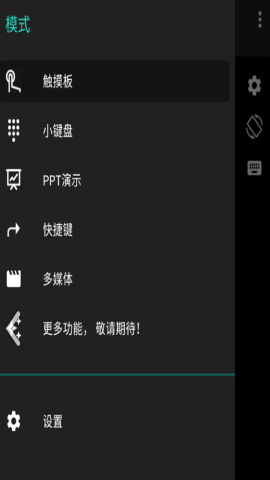
2. 支持多种功能模式,包括鼠标模式、PPT演示模式、多媒体模式等,覆盖面广。
3. 自定义远程控制连接的设备,只要设备在Android9及以上都能用,操作超级简单方便。
妙妙触控App的常见问题
1. 妙妙触控支持哪些设备?
支持运行Android9及以上版本的手机设备,并可通过蓝牙连接控制支持蓝牙输入设备的电脑、智能电视等。
2. 是否需要额外安装驱动或软件?
完全不需要,只要蓝牙配对就能快速连接使用,省事得很。
3. 使用过程中耗电量大吗?
软件优化做得不错,正常使用耗电量很低,不会明显影响手机续航。
4. 支持自定义快捷键吗?
当然支持,你可以根据自己的习惯自定义快捷键,提升操作效率。
5. 蓝牙连接不稳定怎么办?
先确保设备间距离近且无障碍物,再检查蓝牙功能是否正常,必要时重启蓝牙或应用就能解决。